
Apple Pencilの代替として、いわゆる「互換ペン」「サードパーティ製スタイラスペン」を購入したのでレビュー。
Amazonで見つけた「ベルモンド」というブランドのタッチペン「スラスラかける君」です。
最初に結論から書くと、特に性能面での大きな不満はなく、何より価格が手頃でコストパフォーマンスが非常に高い。仕事や学習用にタッチペンを試してみたい人の「最初の1本」として、おすすめできる商品です。
ベルモンド iPad用 タッチペン(スタイラスペン) スラスラかける君
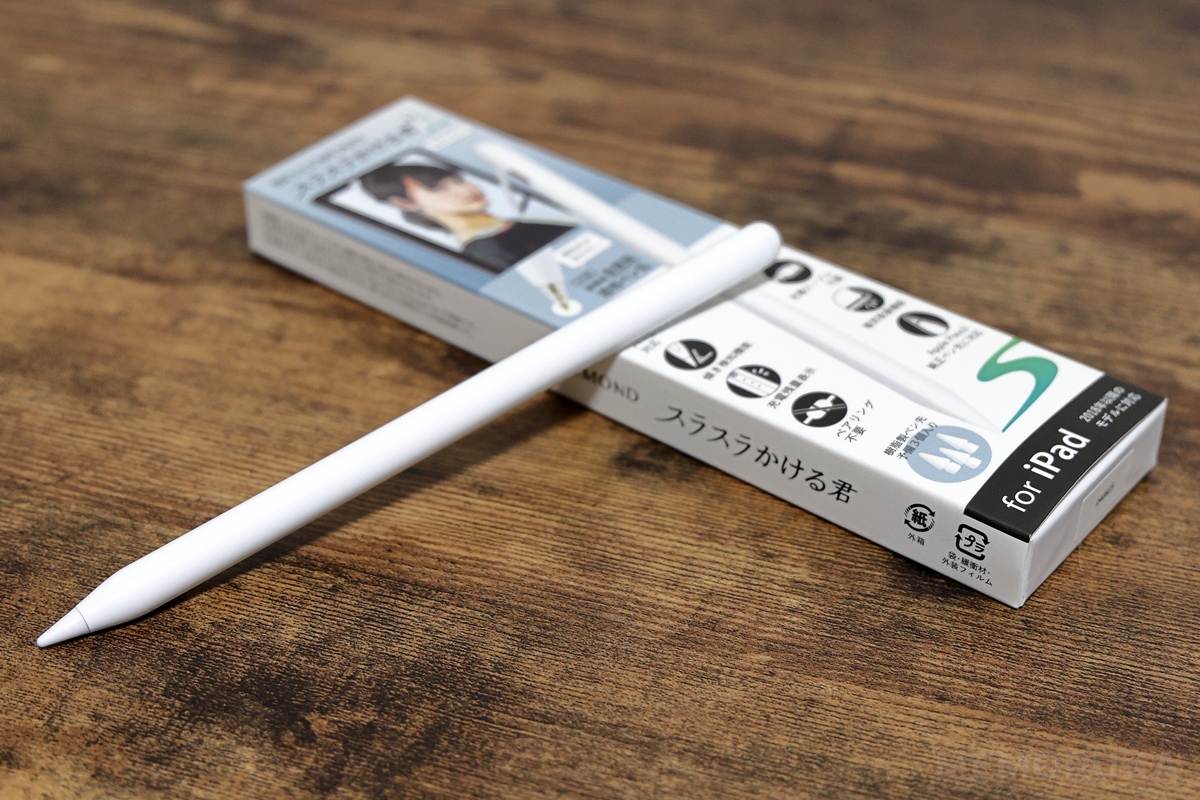
こちらがパッケージ。
今回、互換ペンを探すにあたって、当初は実店舗もいくつか回っていたのですが、意外とサードパーティー製の互換ペンでも値段が張ることが判明。
そこで例によってネットに切り替えてブラブラと探していたところ、Amazonでこの「ベルモンド iPad用 タッチペン(スタイラスペン)」がヒットした次第です。ちなみにこのベルモンド製品のタッチペンは店頭では見かけませんでした。ネット販売をメインに展開しているブランドなのかな?(ただ保護フィルムは店頭にあったかも。なんとなくパッケージに見覚えアリ)
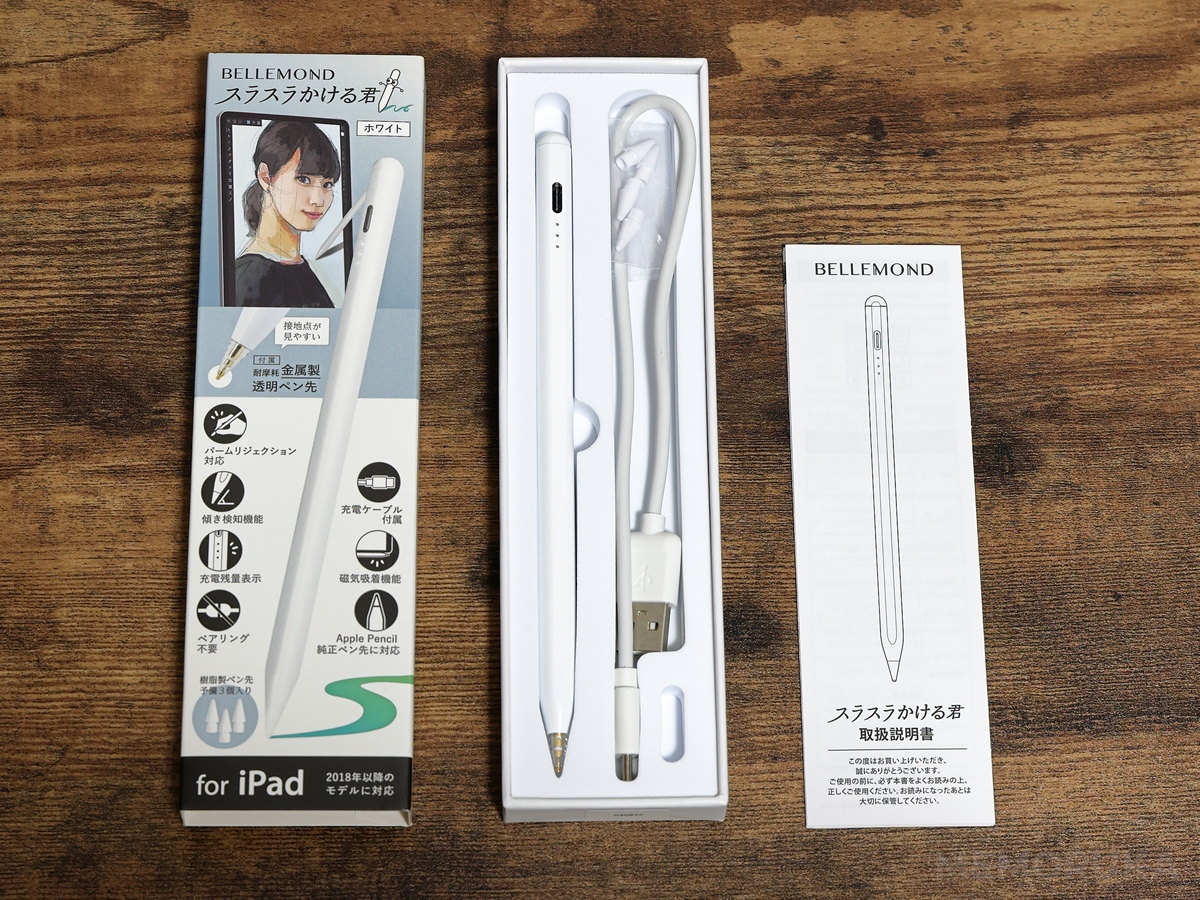
内容物
- スタイラスペン本体
- 充電用USB Type-Cケーブル
- 金属製ペン先
- ペン先予備×3
同梱物は以上となります。
説明書は全部日本語だったので、グローバル品では無いみたい。
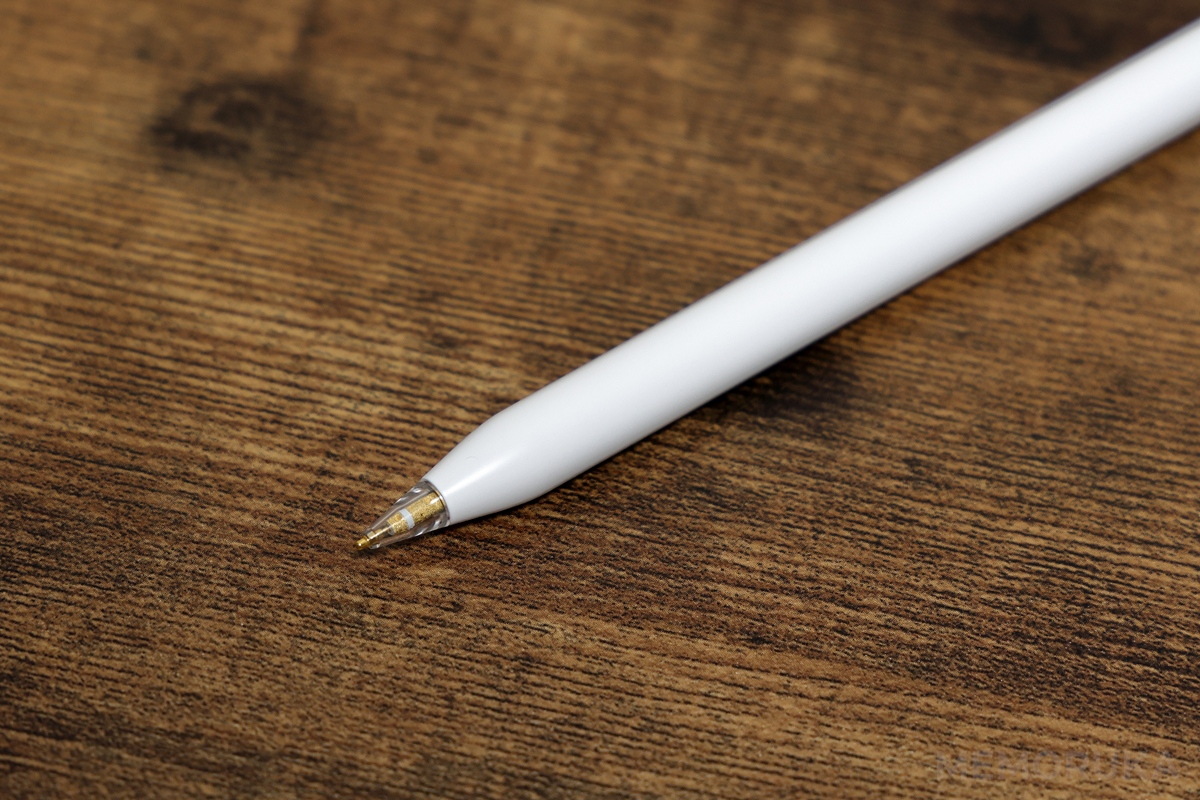
ペン先は合計4本付属。そのうち1本が金属製ペン先という、少し珍しい構成です。
金属製ペン先は、別売りのペーパーライクフィルムを貼った状態での使用が前提とのこと。より繊細な描写や、紙に近い描き心地を求める方向けでしょうか。とりあえず僕は「お試し」ということで、通常のペン先に交換しました。
カラーバリエーションがとにかく豊富
ペン本体のカラーについて、今回、僕は無難にホワイトカラーを選びましたが、このベルモンド製タッチペン、なんとカラーバリエーションが全16色も展開されています。 これは正直すごいw
普通はブラックかホワイトの2色展開ぐらいというイメージだったので、ここまで幅広く色を用意している製品はかなり珍しいと思う。しかも単に色が違うだけではなく、マット調からメタリック調まで質感にもバリエーションがあるのがポイント。
- 仕事用として落ち着いた色を選ぶ
- iPadケースや周辺機器と色味を揃える
- 気分転換用にあえて派手なカラーを選ぶ
といった使い分けもできます。スタイラスペンは意外と目に入るアイテムなので、このカラーバリエーションの豊富さは大きな魅力だと思いました。これだけ種類があればお気に入りの1本が見つかるはずです。
充電方式と外観
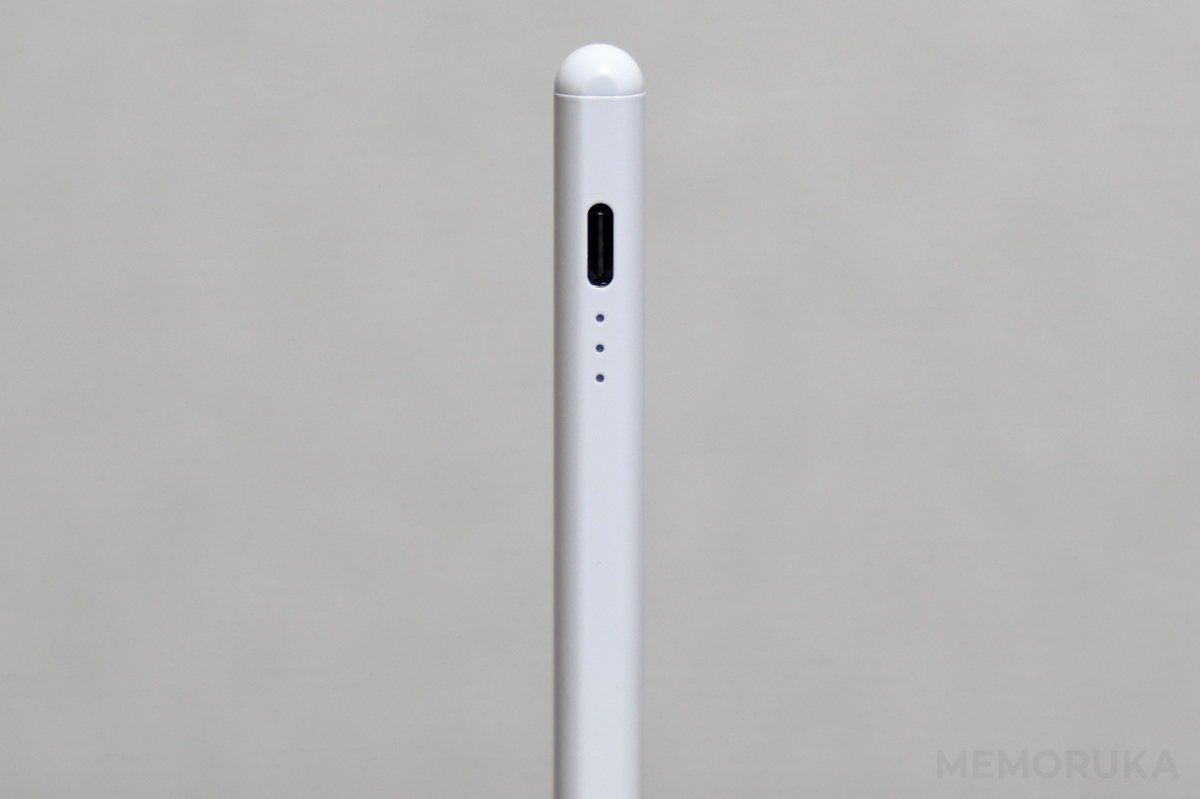
充電は本体の USB Type-C ポートにケーブルを挿す方式。
本体には磁石が内蔵されており、iPadの側面に装着可能です。
ただし、磁石で装着してもApple Pencil(第2世代)のようなワイヤレス充電はできません。ここは残念ポイント。価格相応の仕様ですね。
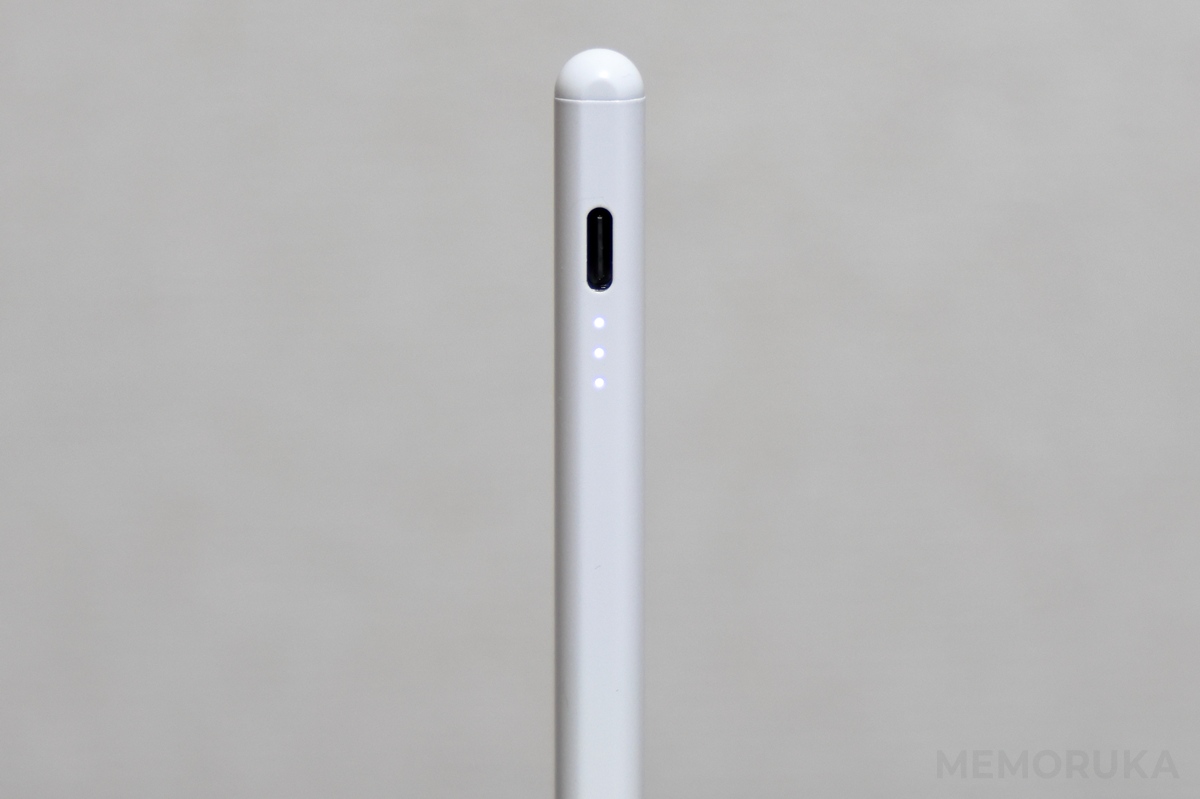
ペンの頭がスイッチになっており、ここを2回タッチすると電源のオンオフを切り替えられます。LEDランプでバッテリー残量も確認できます。
なお、ソフトタッチですぐに起動するけど、ソフトすぎると反応しない。少し加減に気を使います。個人的にはこういう箇所は物理スイッチの方が嬉しかったりする。
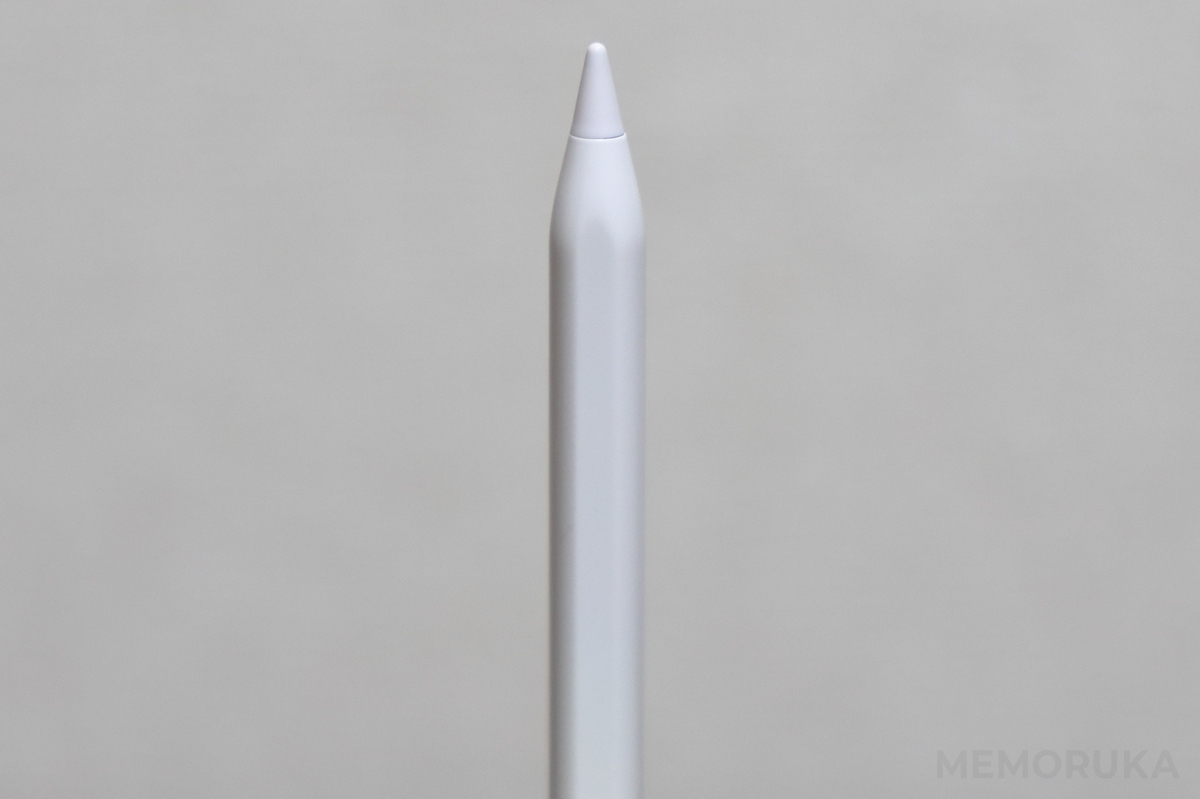
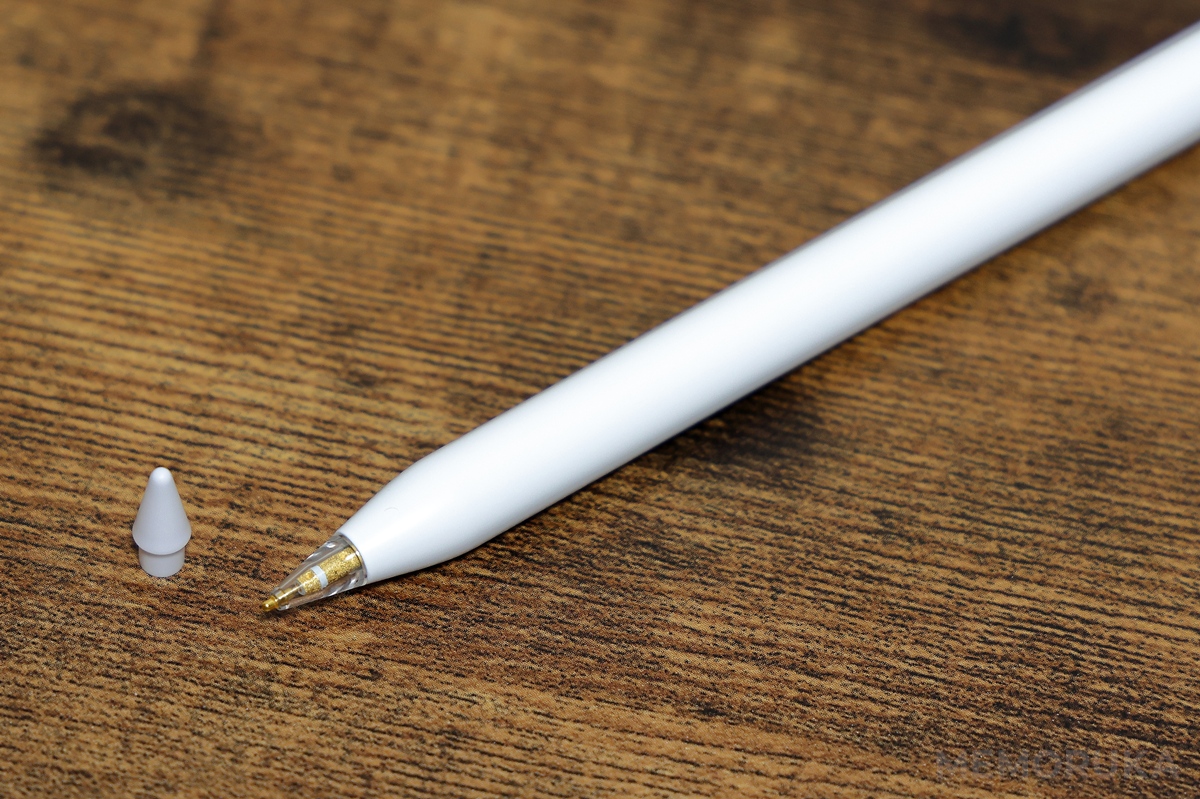
ペン先がこちら。金属製と通常タイプの2種類が同梱します。繰り返しになりますが、金属製を使う場合、別売りのペーパータイプフィルムが必要です。
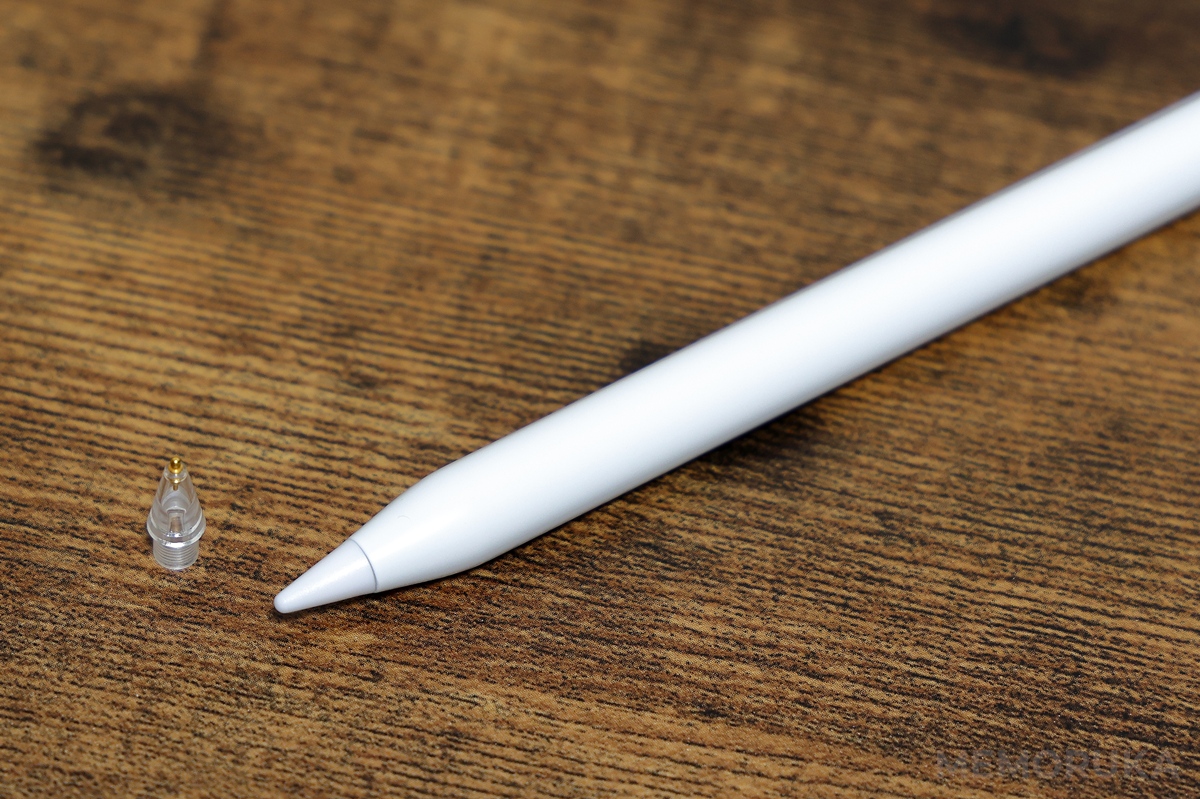
なお、重量は約16.5gです。
実際に持ってみるとかなり軽く、これなら長時間使っても手が疲れにくそうです。
何も設定は不要。電源オンですぐに使える(ペアリング不要)
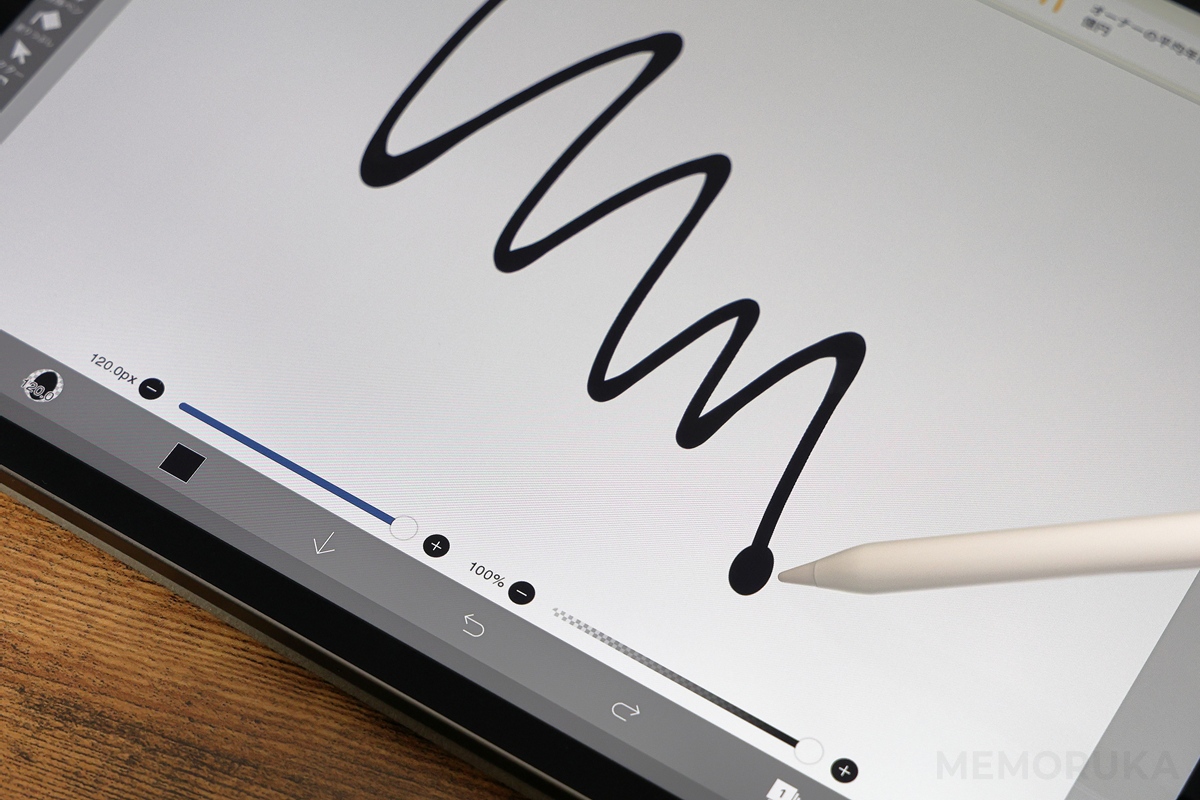
さっそく電源オンにしたあと、「はて、iPadとどうやってペアリングするんだ??」と思ったのも束の間。
なんと、何も設定せずとも、電源をオンにするだけで、すぐにスラスラと描けます。これは驚きました。
僕の知識ベースは第一世代のApplePencilのイメージだったので、Bluetooth等のペアリングが必要だと思っていました。これは便利。
※一部のiPadでは「Apple Pencilのみで描画」が初期設定でオンになっている場合があり、その場合は解除が必要なこともあるようです。なお、僕のiPad Proでは特に設定変更は不要でした。
書き心地
さて、肝心の「書き心地」と「描き心地」の感想。
今回は定番のお絵かきアプリ、「アイビスペイント」を使って検証。
非常に手頃なお値段の互換ペンですが、遅延や反応の悪さは特に感じず、スラスラと快適に使用できます。
パームリジェクション(手が画面に触れても誤認識しない機能)もしっかり効いており、必要な機能は一通りそろっています。
これで3,000円を切る価格(※2025年12月22日現在)なのは、かなりコスパ良し。
Apple Pencilデビューの「最初の1本」や、「予備ペン」として非常におすすめできます。
純正Apple Pencilとの比較
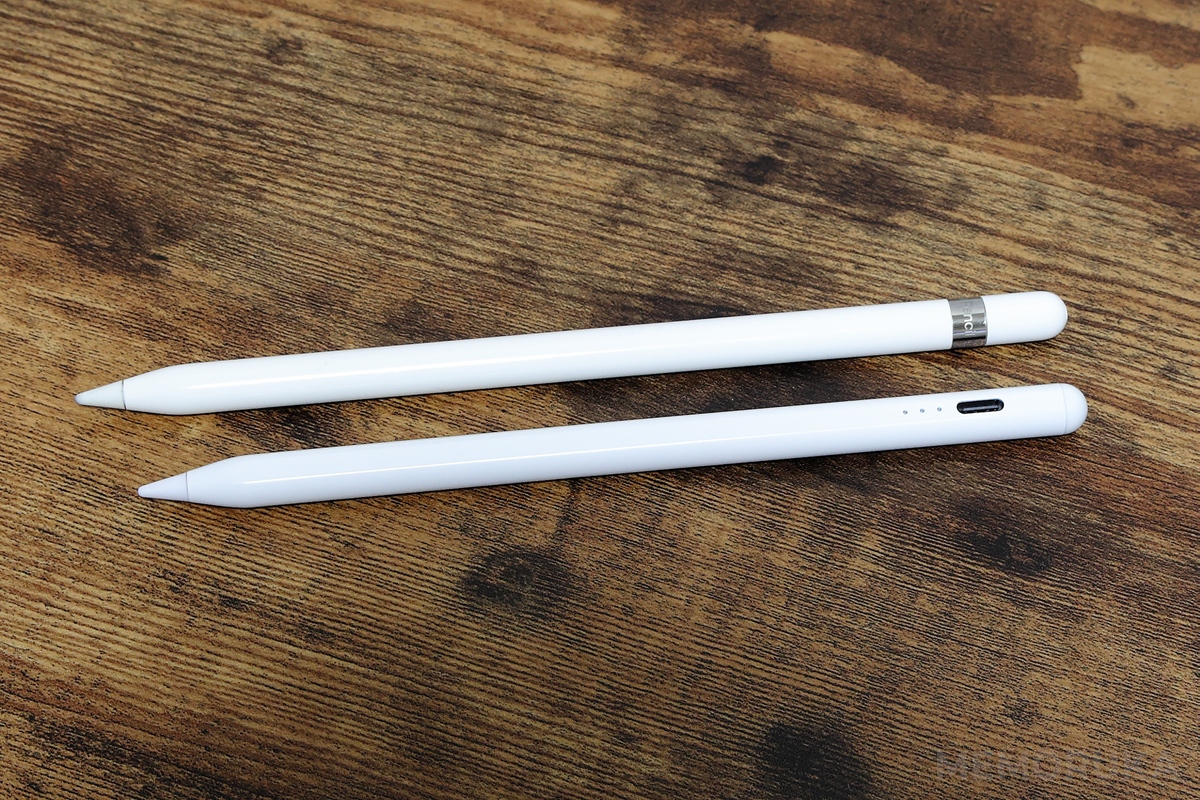
純正品のApplePencilと比較。ただし、こちらは奥さんの所有物で、僕のiPad Proでは使用できない第一世代のApplePencil。そのため、検証は別のiPadで行っています。あくまで参考程度の比較ですがご了承ください。
一番の違いは「筆圧感知」
さて、基本的な使い方では違いを感じる機会は少ないものの、一つだけ体感で最も大きな違いを感じたのは、筆圧感知機能の有無です。
純正のApplePencilは筆圧を検知する機能があり、線の強弱や表現の幅が広がります。今回購入したベルモンド製のように、多くのサードパーティ製スタイラスペンには無い機能で、本格的にイラストを描きたい場合、この機能の有無は要注意です。
なお、ベルモンド製ペンには似たような機能として、「傾き検知」機能が謳われています。
ペンの角度(30〜90度)によって、線の太さを変えられるとされ、実質、筆圧感知機能の代替なのだと思いますが……。僕が使いこなせていないのか、今回アイビスペイントで検証した限りでは、いまいちその機能が実感出来ませんでした。パームリジェクションと同じく、なにかアプリ側の設定が必要なのでしょうか?
総評:仕事や学習のメモ書きはこれで十分。イラスト用途は要検討
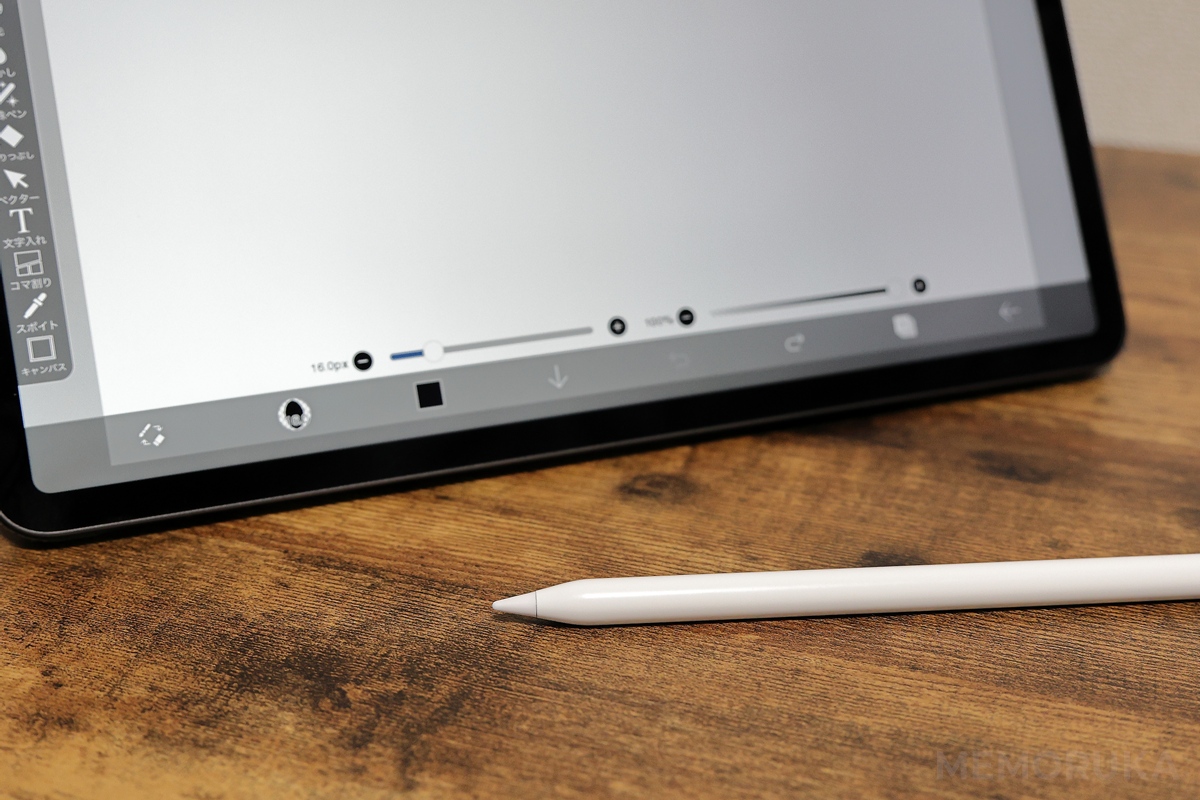
総評ですが、必要十分な機能を備えており、それでいて設定不要ですぐ使える手軽さ。そして何より価格が非常に手頃。コストパフォーマンスは高いです。
仕事や学習のメモ書き用途であれば、これでまったく不満はありません。iPadをこれから活用したい人の、スタイラスペンの最初の1本として非常におすすめできます。
もちろん、予算に余裕があるなら純正Apple Pencilがベストなのは間違いない。ただ、いきなりあの価格はハードルが高いのも事実。
まずはこのベルモンド製タッチペンから始めてみて、用途が広がったら上位のサードパーティ製モデルや、純正へステップアップする。そんな選び方も十分アリだと思います。