

HDD大増設!
この度、UGREEN製の「HDD ケース 3.5インチ 5Bay」を購入しました!
事の発端は、ただいま年末に向けて実施中の部屋&データの大掃除。これまで無駄に残してきた古いマシンや、もはや骨董品レベルのNASをすべて処分することに決めました。
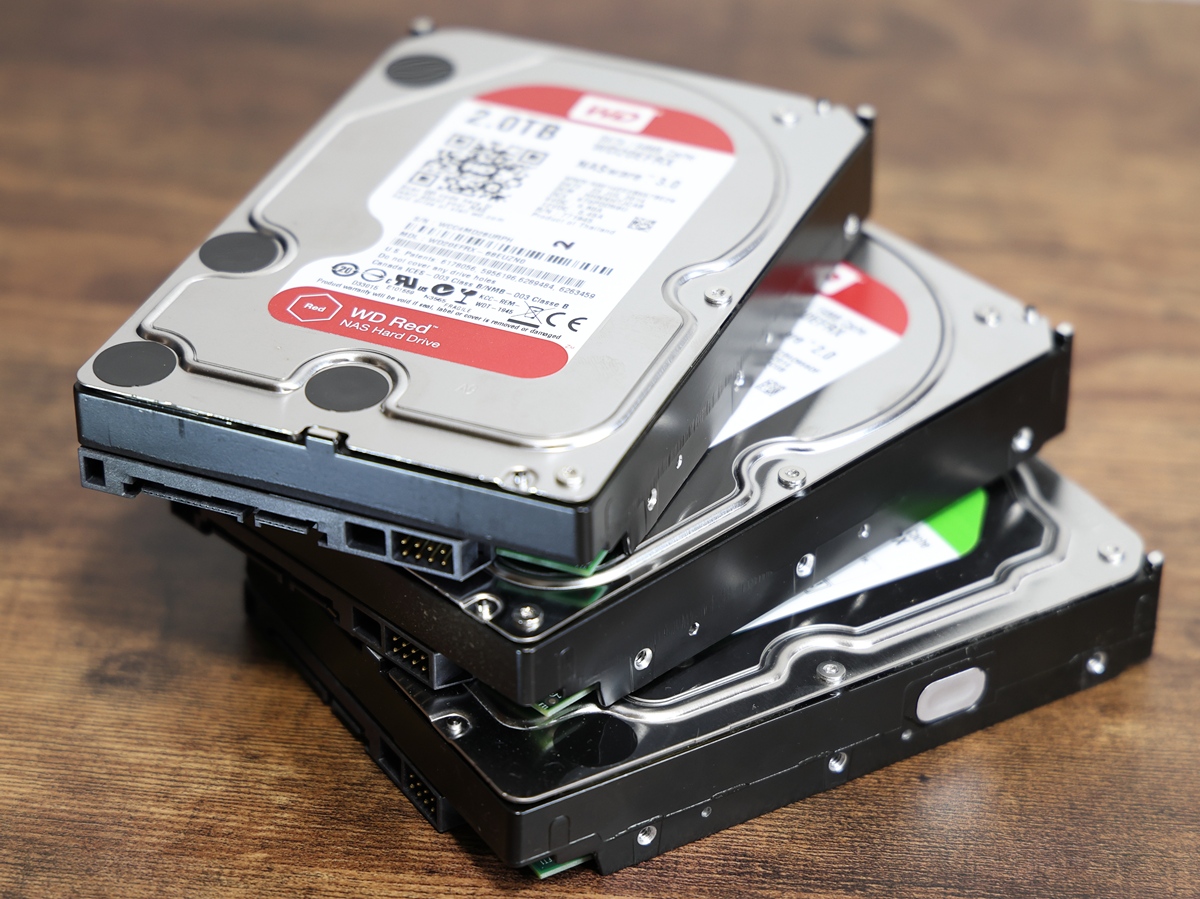
ただ、筐体は処分するとしても、中身のHDDはまだまだ現役で使えるわけで。そこで「外付けとして再利用できるHDDケースを買おう」と決心。最初は、こういったジャンルならセンチュリー製しか知らなかったので、そのつもりで店頭へ行ったのですが、あいにく在庫切れ。
「あとでネットで買うかー」と、しばらく先延ばしにしていたのですが、そんなタイミングでネットサーフィンをしていたら、似たような製品を発見。しかもセール中。
え、UGREENなの? ここはモバイルバッテリーのメーカーという認識だったのですが、こういう周辺機器も出してたのね。全然知らなかったわ。
ということで、せっかくの機会(と、ぶっちゃけセンチュリーより安かった)なので、思い切って購入してみました。
パッケージ
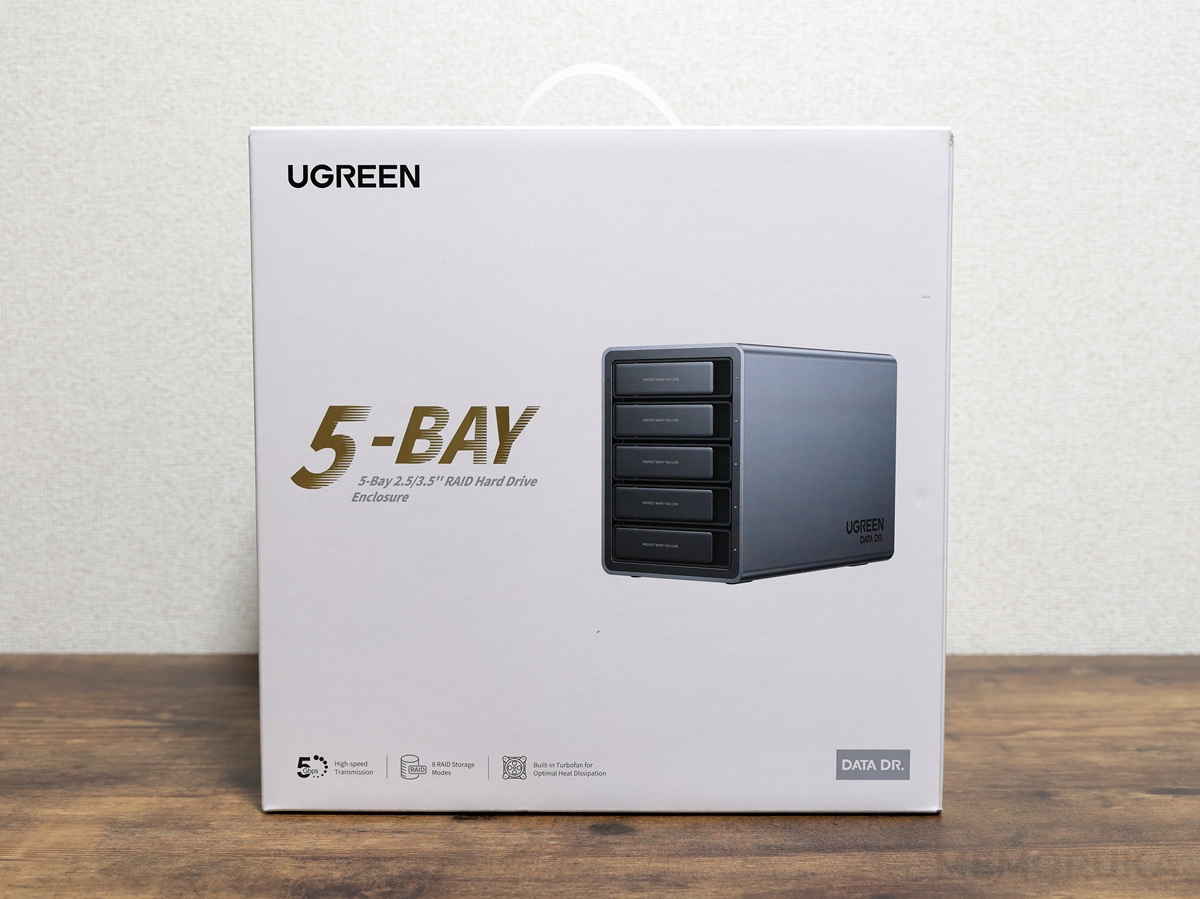
結構デカい
届いたパッケージがこちら。まだHDDを入れていない状態ですが、箱を持った瞬間は結構ズッシリと重くてビビる。
が、開封して実物を手に取ってみると、ケース本体は思ったより軽い。とはいえ、これから3.5インチHDDを何台も積むので最終的には重量級になりますが、処分予定のNetgear製NASよりは全然軽そうです。

同梱物
- 製品本体
- ACアダプタ
- 電源ケーブル
- USB Type-Cケーブル
- ドライブ固定用ネジ、ドライバー
- 取扱説明書
同梱物は以上となります。
ちなみにグローバル商品なので、説明書は多言語仕様ですが、日本語ページもちゃんとあります。ありがたい。
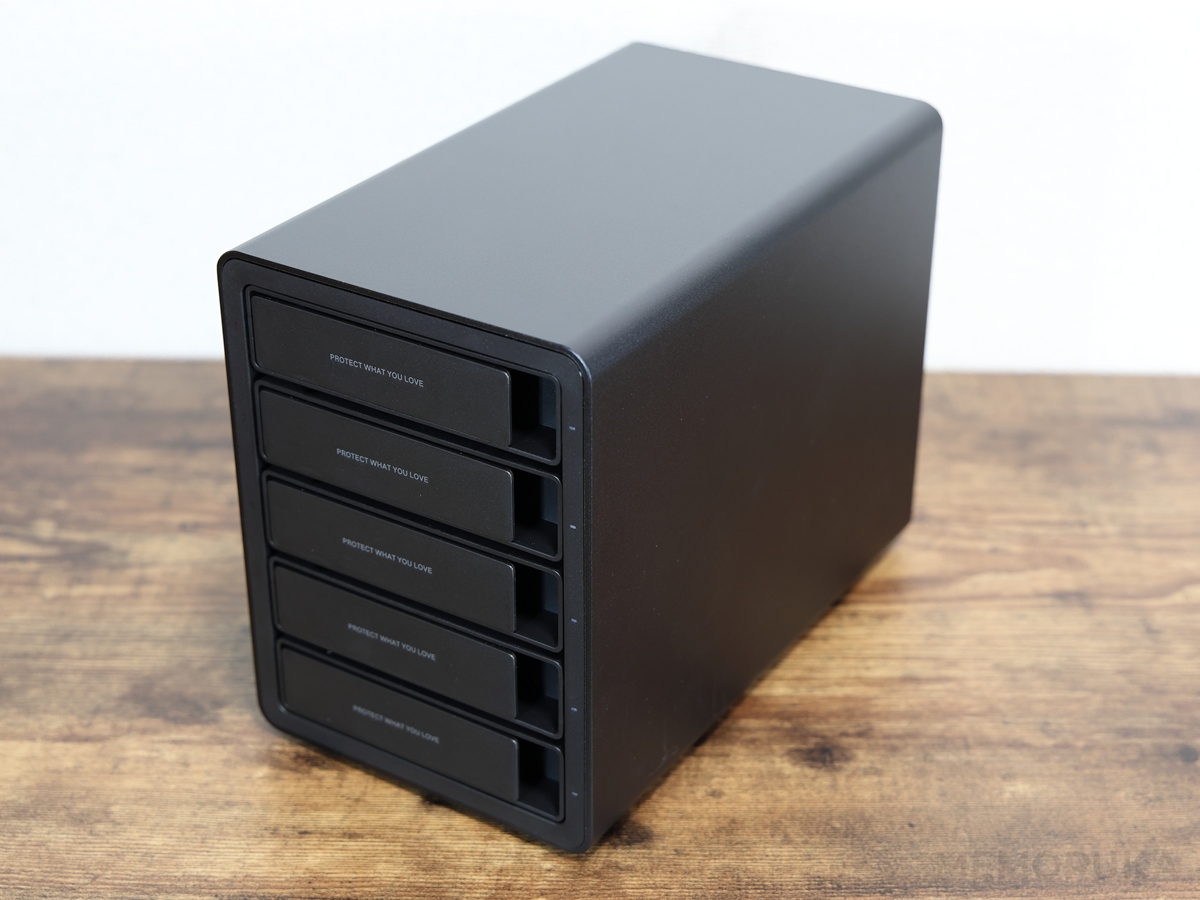
本体外観がこちら。
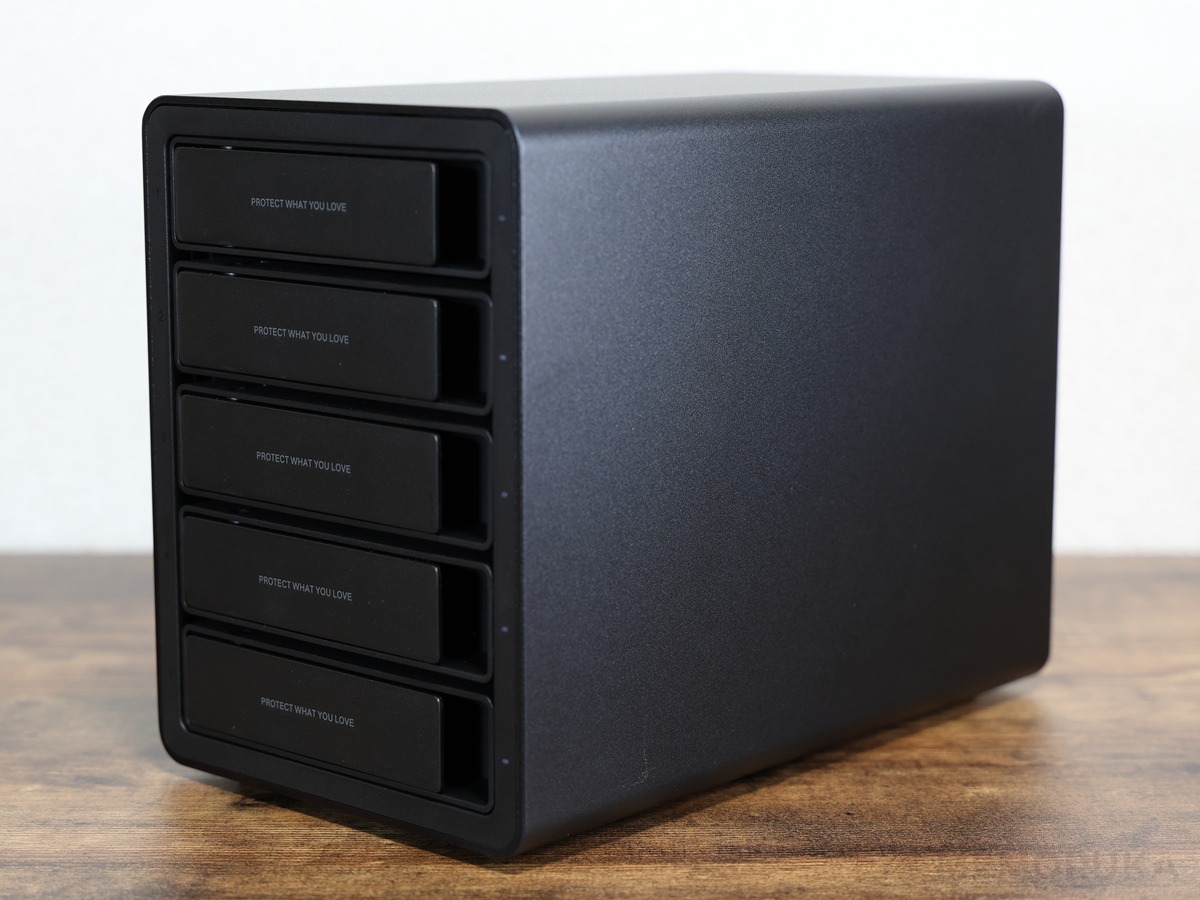
全体的に宣材写真ほどの高級感は正直無いかなー。とはいえ、安っぽさも感じない。インテリアに馴染みやすいマットな質感で、個人的にはかなり好み。このシンプルで落ち着いた外観デザインに惹かれて購入した部分もあるので、概ね期待通りの仕上がりです。
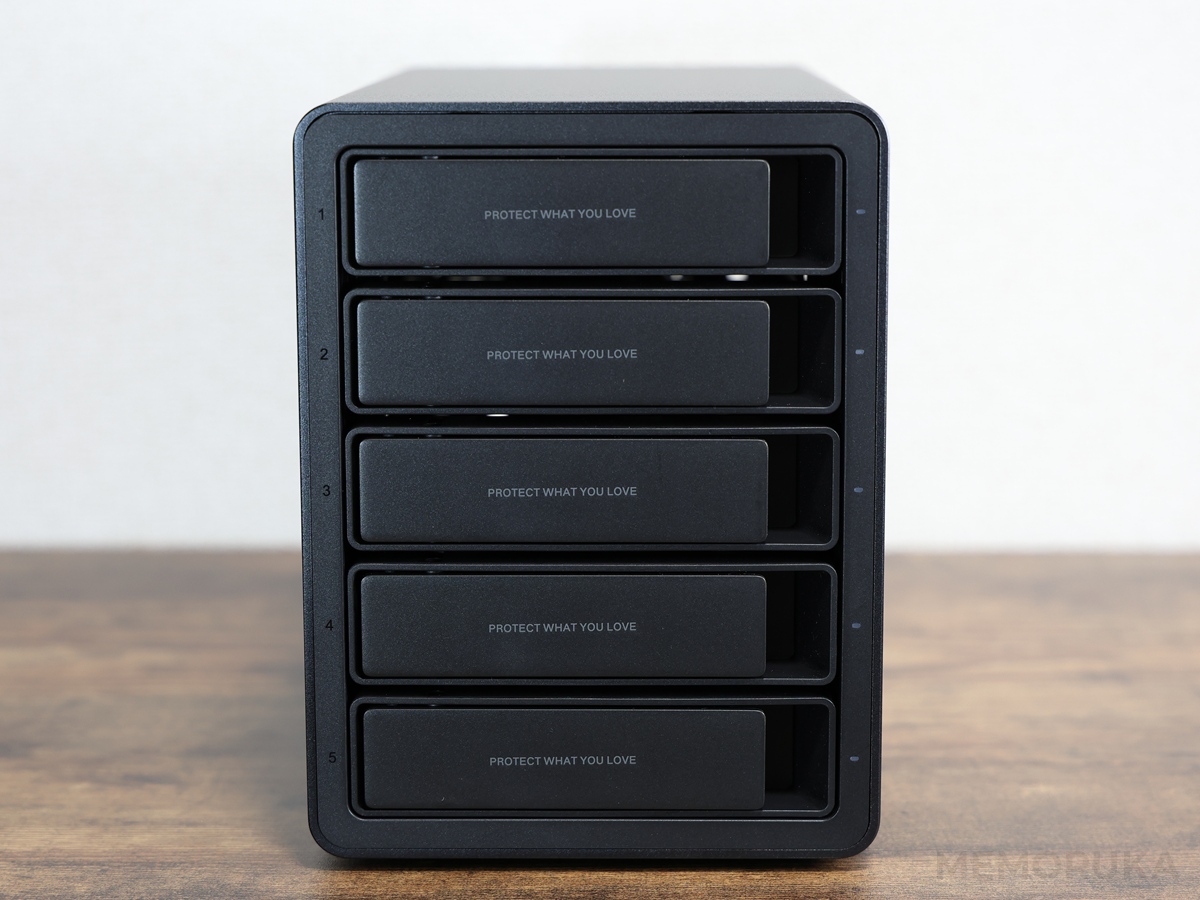
スイッチ類は無く、シンプルにトレイが並ぶ
5Bay構造で、HDDを最大5台まで搭載可能。1台あたり20TBまで認識できるので、合計なんと100TBまで認識します。自分はそこまで使わないけど、動画制作やYouTube勢には必要な世界なのかも。すごい時代だ。
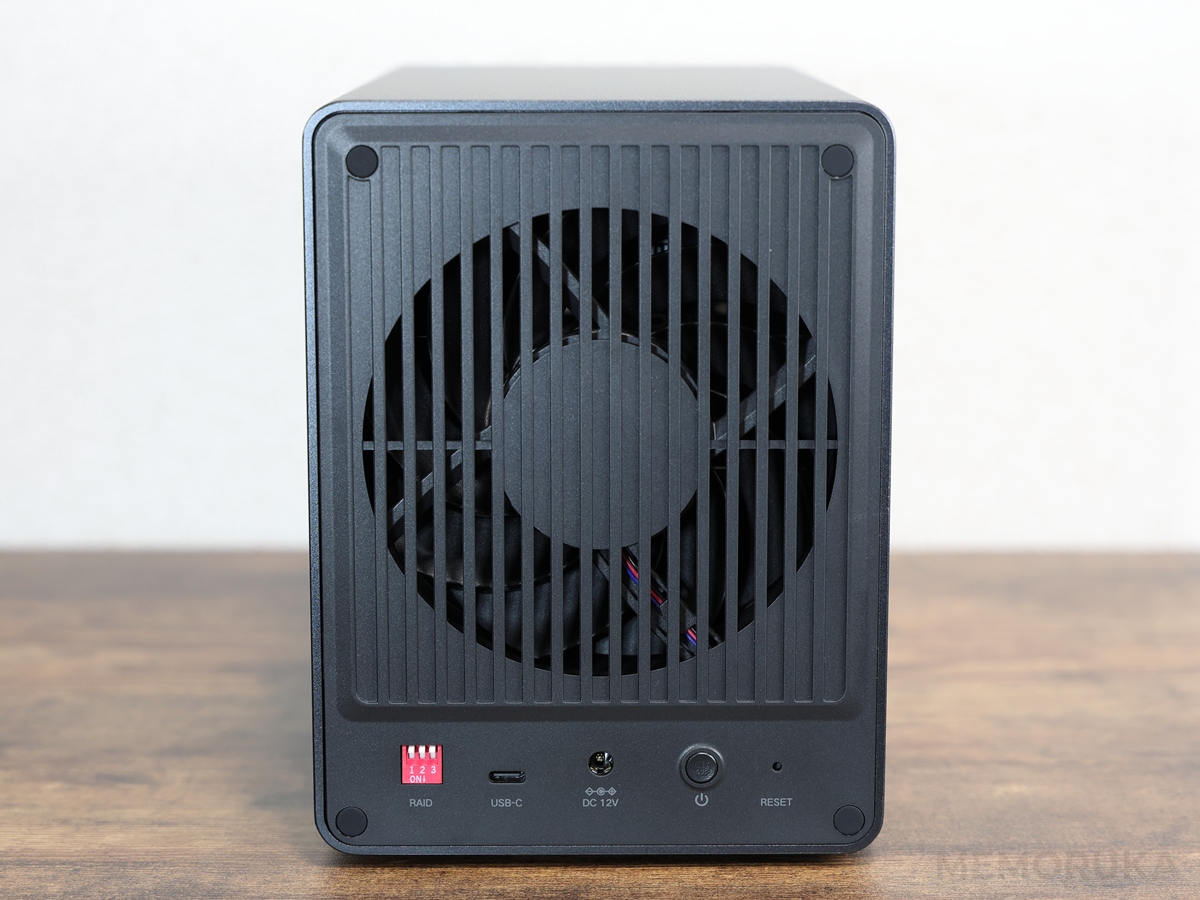
RAID(DIP)スイッチ、USBポート、電源ポート、電源ボタン、リセットボタン
背面はRAIDスイッチ、USBポート、電源ポートが並ぶ構造。
RAIDは、
RAID0/RAID1/RAID3/RAID5/RAID10/Span/PM/Clone
の計8種類のモードから選択可能。
しかし今回はPMで個別のHDDとして使わせてもらいます。その場合、DIPスイッチは出荷時のままの配置でOK。
ちなみにUSBは3.0です。これも値段相応という印象だけど、そもそも中身はSATA接続の一般的なHDDなので、仮にUSB側だけ高速になっても意味はない。 3.0で十分だと思います。
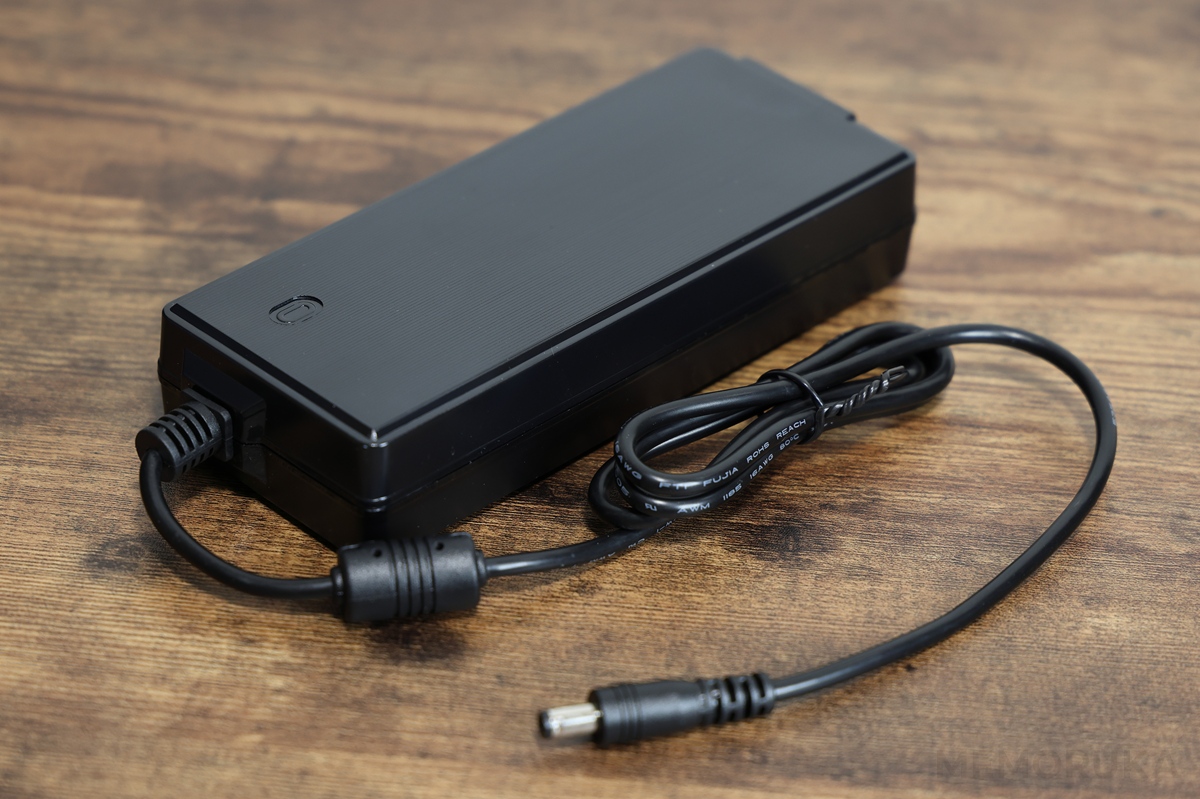
マットな製品本体と対象的に、玩具感のある質感
こちらはACアダプタ。
本体のマット質感に対して、なぜかアダプタの方はテカテカ。ちょっと玩具っぽいというか、こちらは完全に質感が安っぽいのが惜しい。まあ基本的には隠して使うので問題なしです。
HDDの取り付けは超簡単
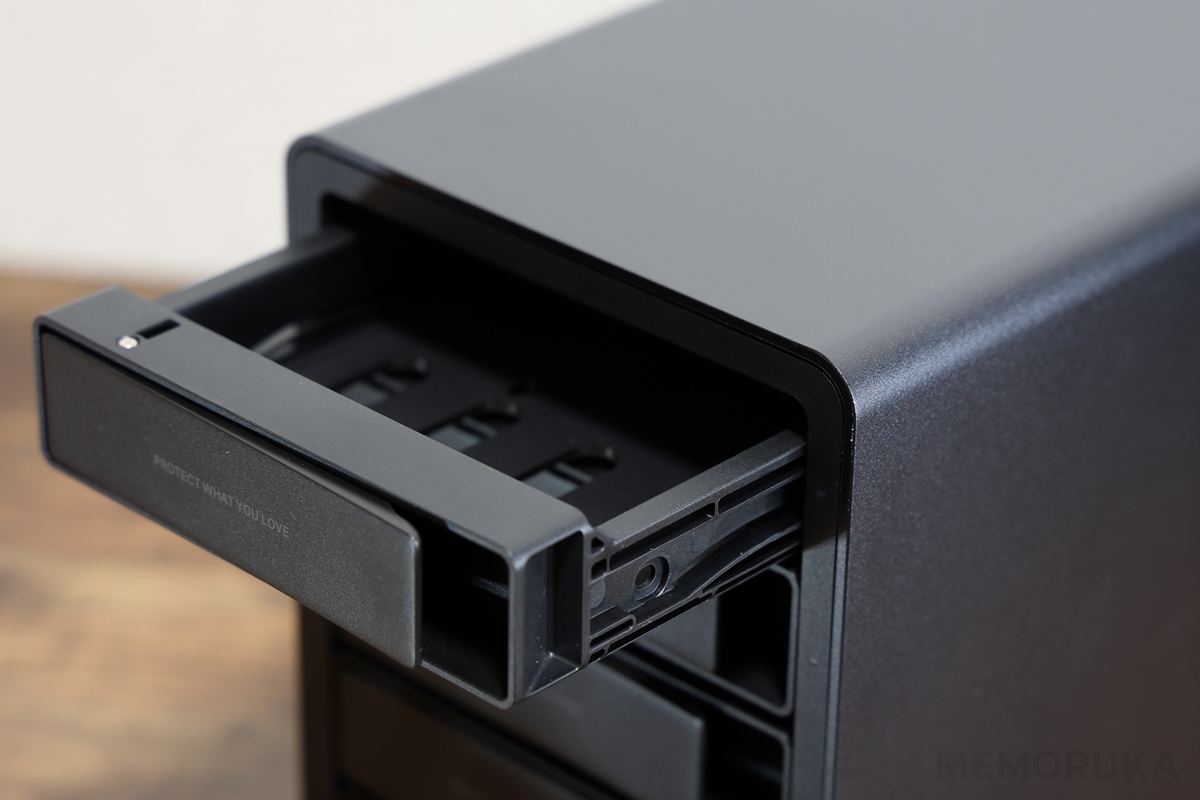
くぼみに指を引っかけて手前に引くだけ
では実際にHDDを取り付けていきます。
と言っても、説明が要らないほど簡単。トレイ左端のくぼみ(レバー)に指を引っかけて手前に引くだけで、スッとトレイが引き抜けます。
まあ、逆に言えば、表側にロック用のスイッチは特にありません。トレイを引けばいつでも抜けます。この手の製品や、NAS製品などで採用されている標準的な仕様と比べると、価格相応といった印象です。とはいえ、差し込む際にロック自体はかかるので、意図的にくぼみに手をかけて引かなければ、トレイが外れるような事態はまずないと思います。問題は無いかと。


HDDの取り付けは、トレイに載せて4点ネジ留めするだけ。
ちなみに付属のネジに加えて、ちゃんとドライバーまで同梱されています。まあ、この手の製品を買う人がドライバーを持っていないなんて、まず無いとは思いますが、それでも購入物だけでしっかり作業が完結出来るようになっているのは親切ですね。
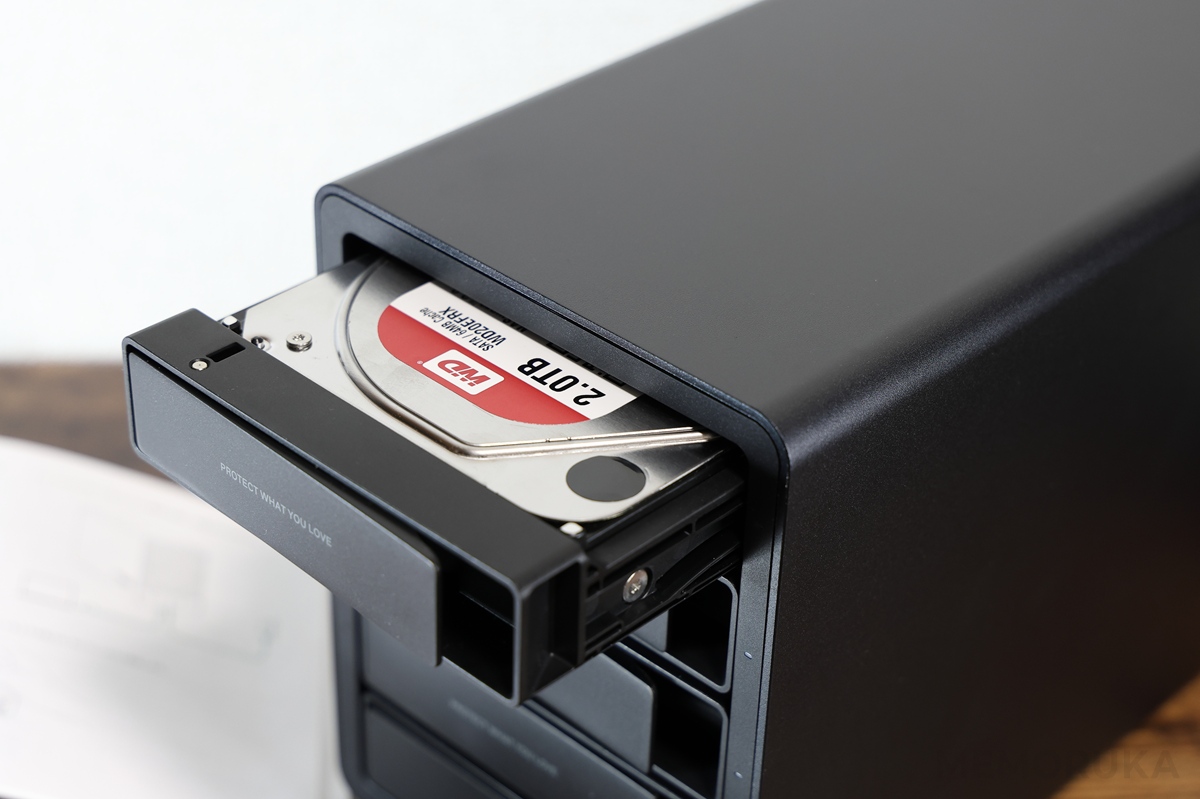
引っかかりもなく、スムーズに格納できました
トレイに装着が終わったら、本体に戻し、SATAポートまでしっかりと差し込んで完了。
今回は、NASから取り外したWestern Digital製Redが2台、旧PCから抜いたWestern Digital Green、さらにSeagate製HDDと、メーカーも用途もバラバラなラインナップで構成。
もちろんHDDは統一したほうが理想ですが、今回はRAIDではなくPM(個別認識)で運用するので、この混在構成でも、まあ問題は無いでしょう……多分。
いざ、起動
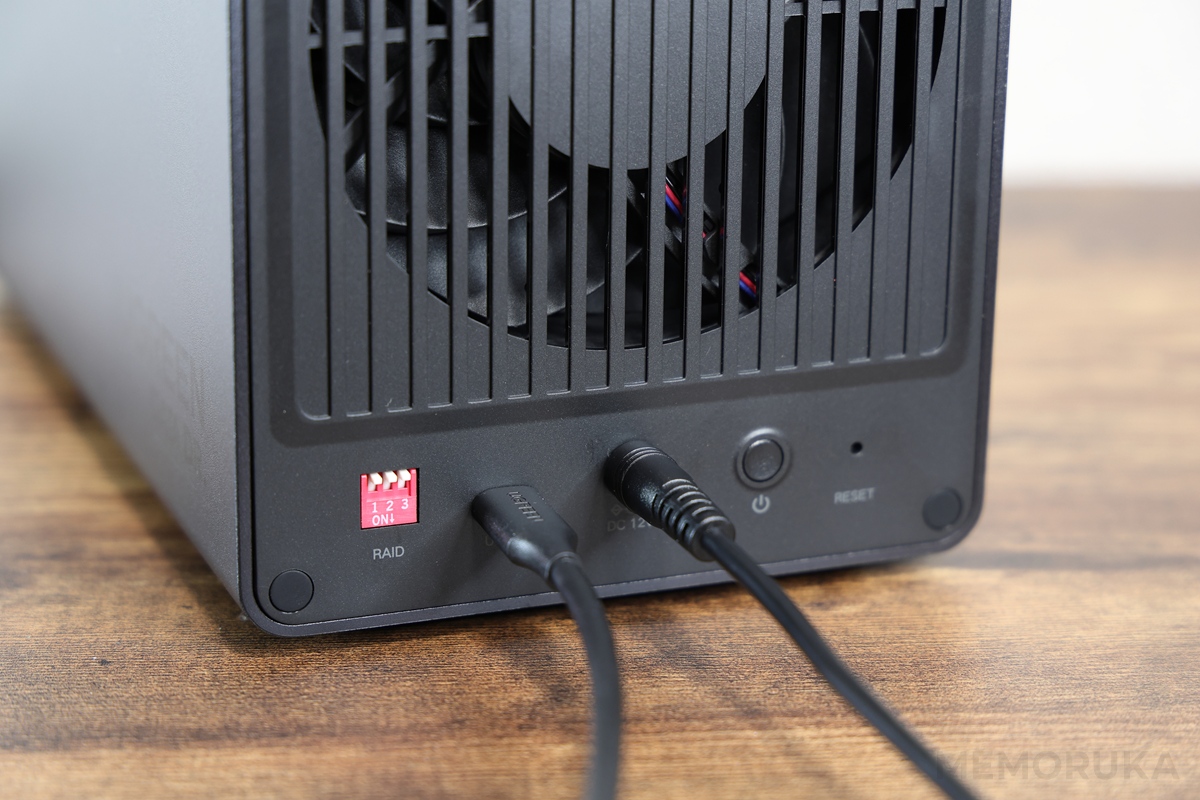
なお、起動は電源の「長押し」です
それでは、いよいよ電源を入れてみます。
まずはACアダプタとUSBケーブルを接続。
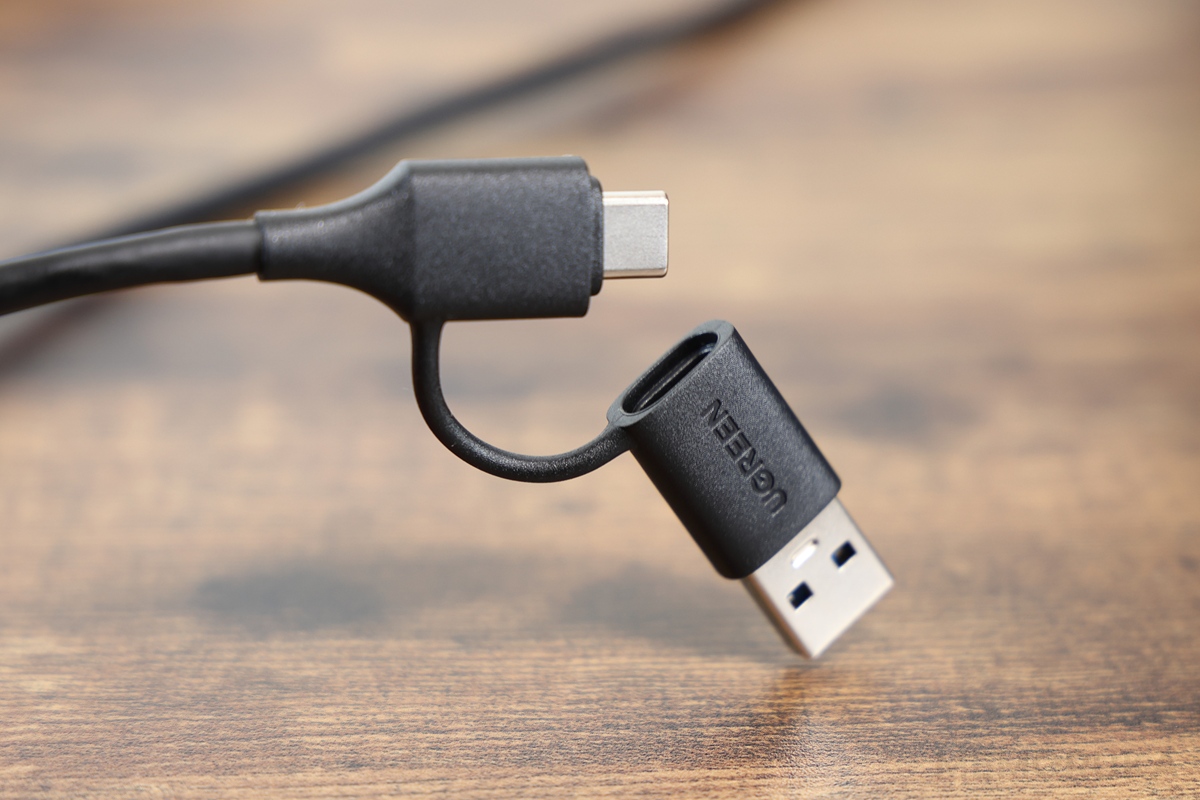
ちなみにPC側に挿すコネクタは変換キャップが付属していて、Type-A/Type-Cどちらでも選んで使える仕様になっています。これは地味に便利!
デスクトップとノートPCでは空きポートの種類が違うことも多いので、最初から変換コネクタが付いているのはありがたいポイントです。
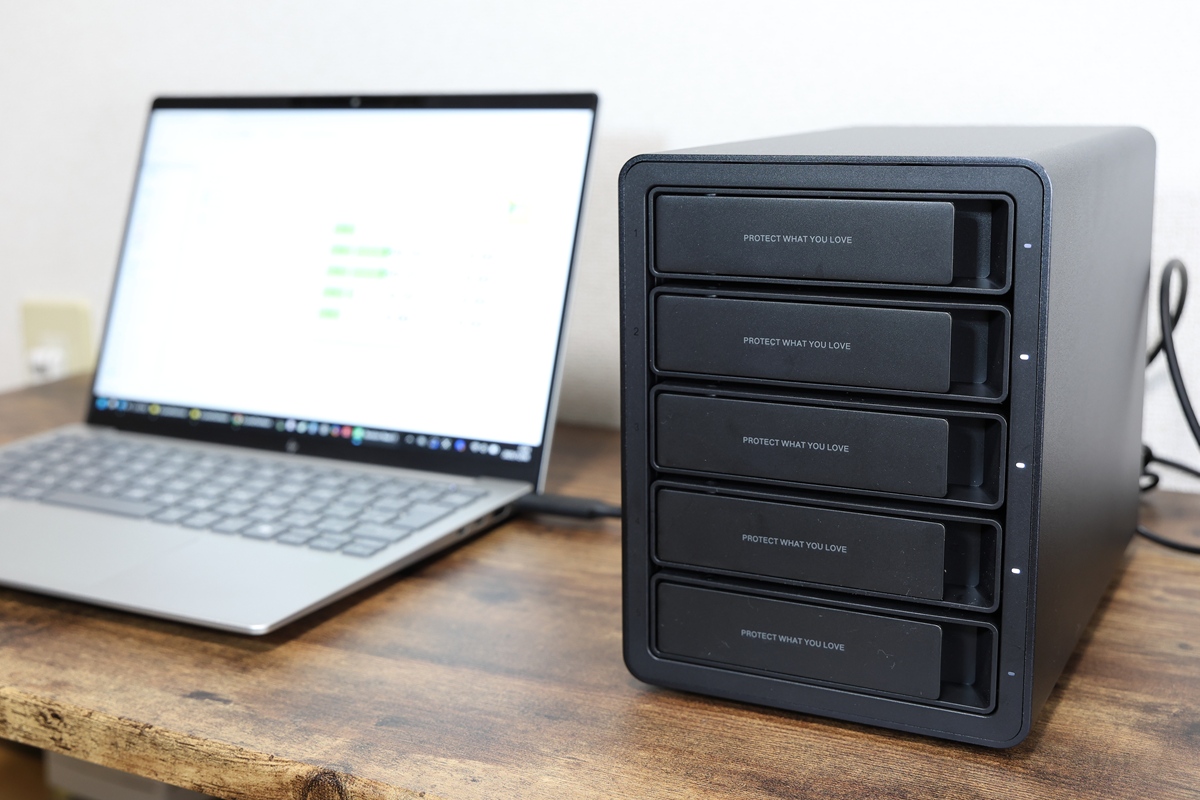
ちゃんとランプが点灯し、HDDを認識しています
実際にPCへ接続してみました。
ここでひとつ引っかかったのが「電源ボタンの起動方法」。電源は長押ししないと起動しません。
これ説明書に書いてある??
取り付け方やDIPスイッチの解説はしっかり載っているのに、肝心の起動方法についての記述が見当たらず、少し戸惑いました。ここは惜しいところです。
DiskPartからHDDをフォーマット(Windows)
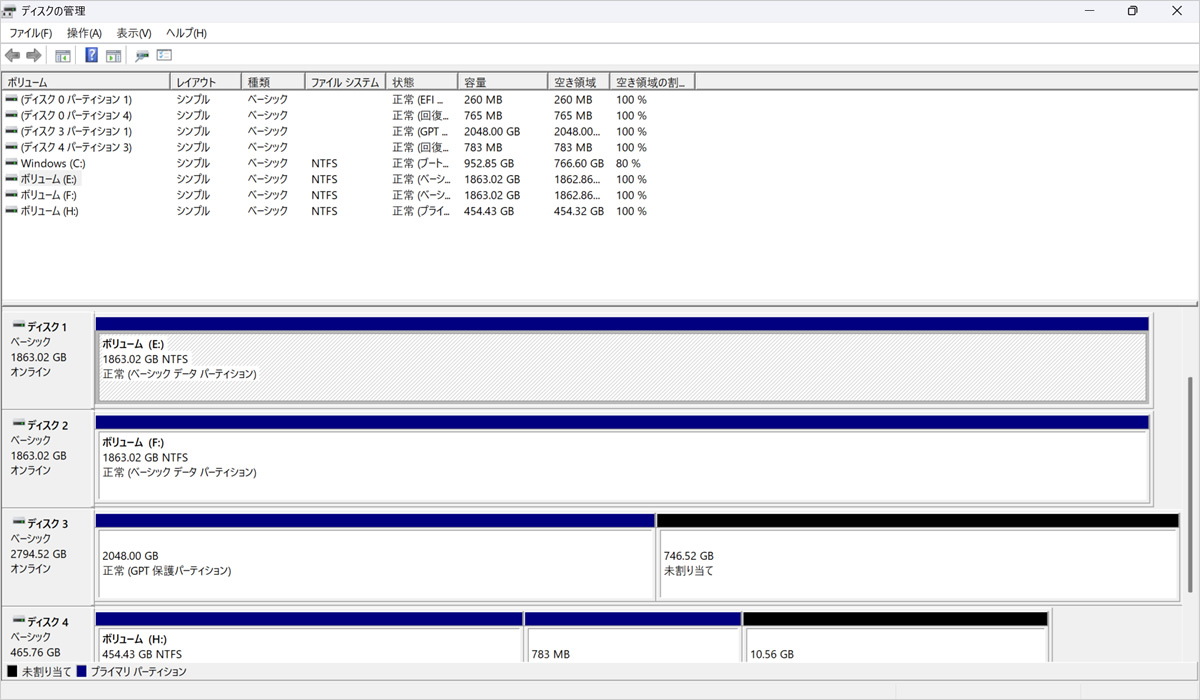
(1と2はフォーマット済み)
さて、新品のHDDなら単純に「ディスクの管理」から右クリック → フォーマットですぐ使えますが(Windows)、今回使用するHDDは、全て自分の旧マシンや、使わなくなったNASから引っこ抜いてきたお下がりなので、ちと面倒。既に不要なデータやパーティションが残っており、そのままでは使えない。
てっきりこれらも「ディスクの管理」から右クリックで普通にフォーマットできると思っていたのですが、実際にはそうはいかず。右クリック項目がグレーアウトしていて操作できない状態でした。詳しくはわからないけど、GPT保護パーティションになってしまっているのが原因だろうか?
まあ、いずれにせよ今回は既存データの救出は不要で、まっさらな状態から使い始めたいので、コマンドラインからDiskPartを起動して、ディスクを全部初期化しちゃいます。
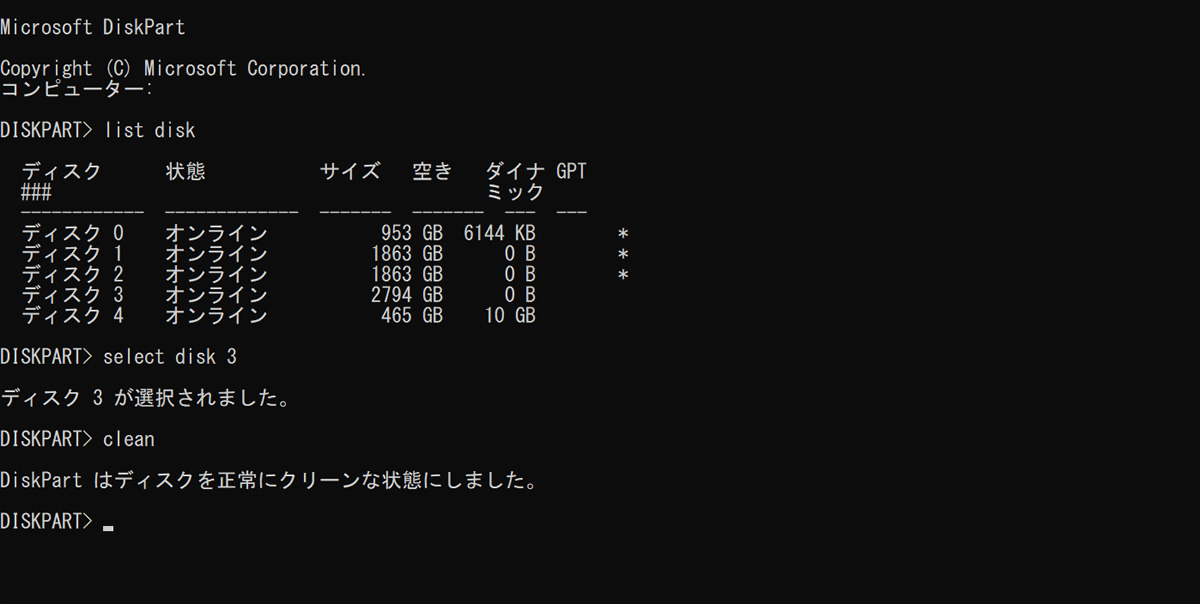
DiskPartは操作を誤ると、重要なデータが一瞬で吹き飛びます。
くれぐれも使用中のHDDを選択しないよう、ディスク番号の確認はとにかく慎重に。自己責任での作業です。
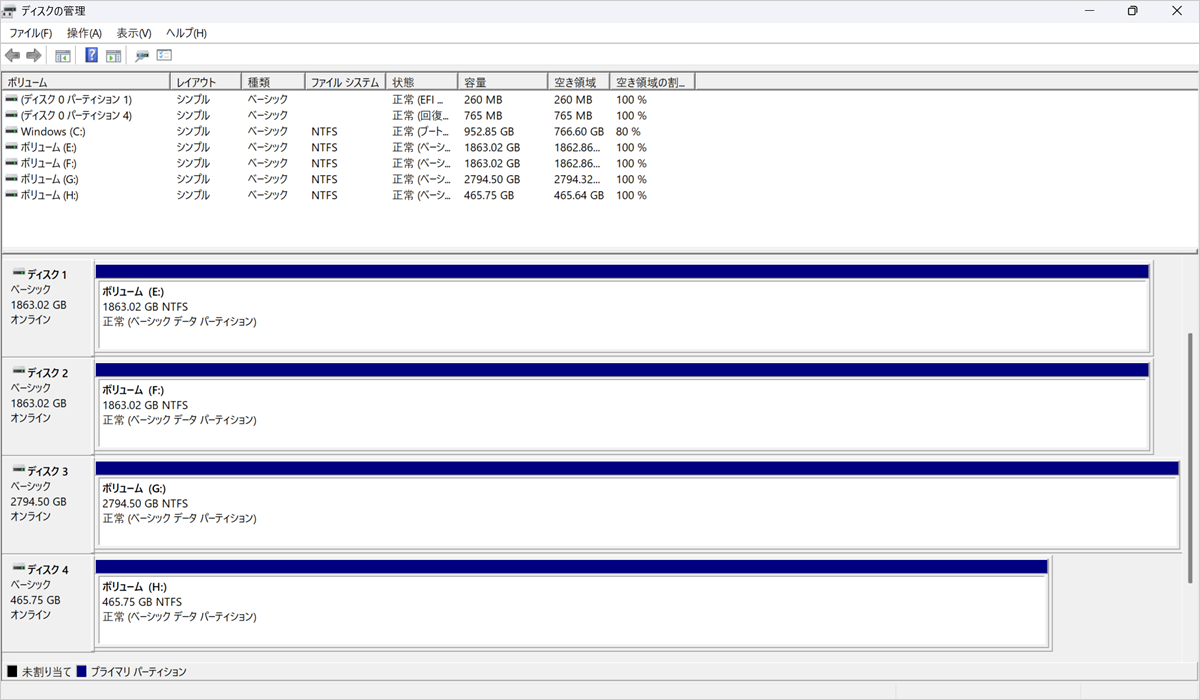
これで無事に全台使えるようになりました。
最後にHDDの健康とスピードチェック
無事、全台認識されたので、最後に動作チェックをします。
まずは定番ツール「CrystalDiskInfo」を使って、HDDの健康状態をチェック。今回のHDDはすべてお下がり、しかも何年も放置していた個体ばかりなので、正直ちょっと不安。。
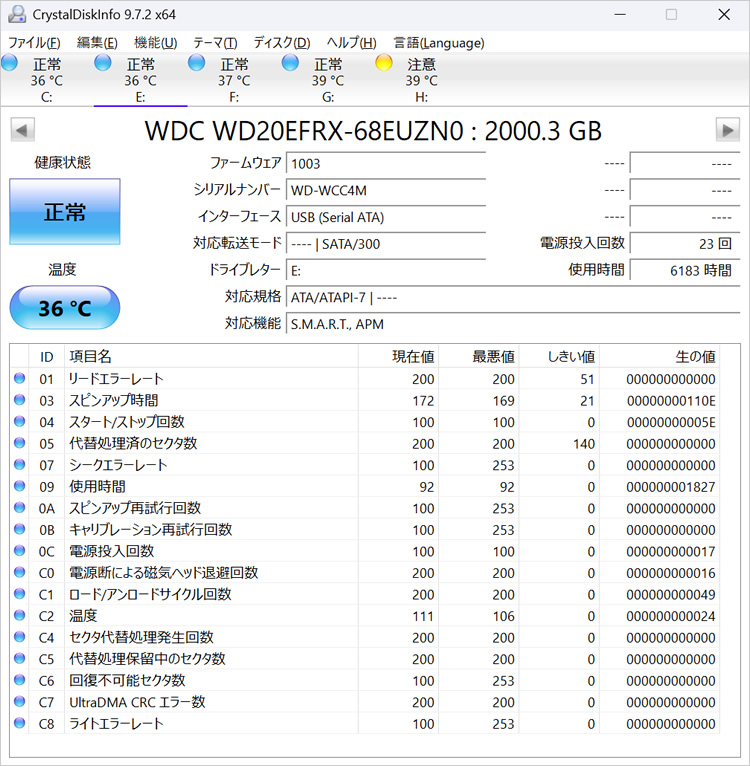
結果がこちら。
NASで使っていたWD Redは、なんと電源投入回数23回。「え、ホントか??」とツッコミたくなるレベルですが、つけっぱなしだったから、むしろ起動回数自体は少なかったみたい。コンディションは一応良好です。
一方で、1台だけ「注意」判定が出ました。旧マシンのシステムドライブにしていたSeagate製HDD。これは、いつ飛んでも困らない用途(テンポラリや低優先度のバックアップなど)に限定して使うのが無難ですね。
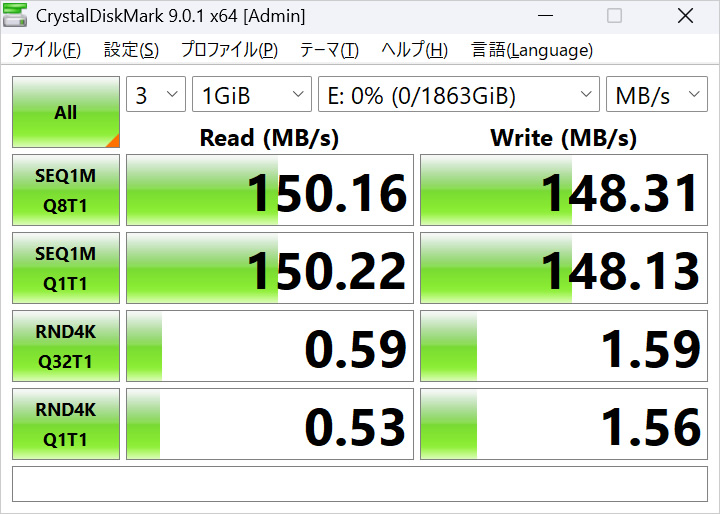
最後に「CrystalDiskMark」でスピードチェック。
今となっては微笑ましい数値ですが、当時のHDDとして十分標準的な速度です。今でもバックアップ用途なら必要十分だと考えます。
まとめ
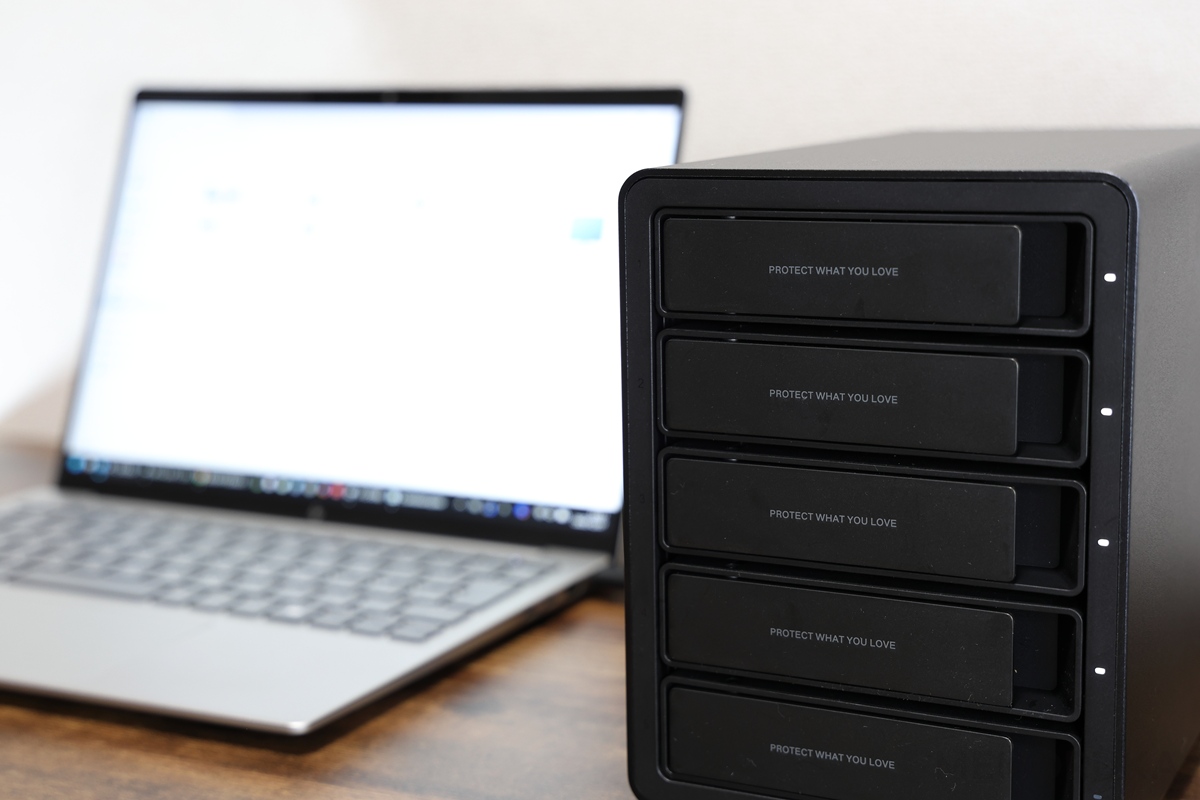
以上、UGREEN HDD ケース 3.5インチ 5Bay の開封〜設置レビューでした。
手頃な価格帯にもかかわらず作りはしっかりしており、HDDの着脱もスムーズ。複数台のストレージを一気に整理したい時に、とても頼れるアイテムだと感じました。USB 3.0 接続でも速度は必要十分で、バックアップ用途なら不満は少ないはず。
これで年末の大掃除も加速しそうです。今年はモノだけじゃなくて、溜まりがちなデータの棚卸しも一気に片付けて、スッキリ新年を迎えたいですね。